

简单安装Codex
Codex 是一款由 OpenAI 推出的 AI 编程智能体(AI Agent),支持多平台,能够直接读取本地文件、重构代码并执行终端命令。
目前,Codex 已经具备了理解需求、跨文件修改代码和执行终端命令的能力,能够独立完成从功能开发到修复 Bug 的任务。也就是说,Codex 已经可以执行完整的软件工程任务了。
Codex 在 Windows 电脑上可以有三种使用方法:

Codex Installer.exe 能过微软商店下载安装
codex-x86_64-pc-windows-msvc.exe 通过命令行安装CLI版本,需要会命令行
OpenAI.Codex_26.602.3474.0_x64.Msix(桌面版)已经从微软商店提取的安装包,直接运行安装即可(推荐)
下载地址:https://pan.quark.cn/s/6e22e5eaac02#/list/share
1. 以「桌面应用」形式安装 以 .Msix 安装包安装方式为例,此方法适合访问 Microsoft Store 有网络问题的用户。如有条件访问 Microsoft Store 可直接双击 Codex Installer.exe 运行开始安装。
1) 下载 .Msix 安装包,双击 OpenAI.Codex_26.602.3474.0_x64.Msix,开始安装:

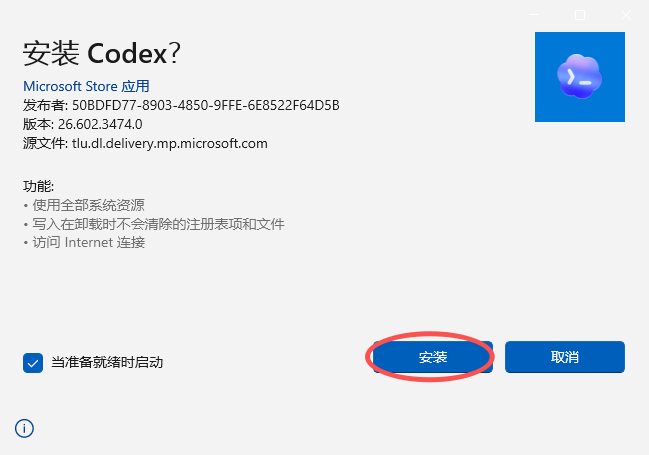
2) 由于微软官方规则,此类安装包均默认安装在系统盘(如 C 盘)。点击“安装”:
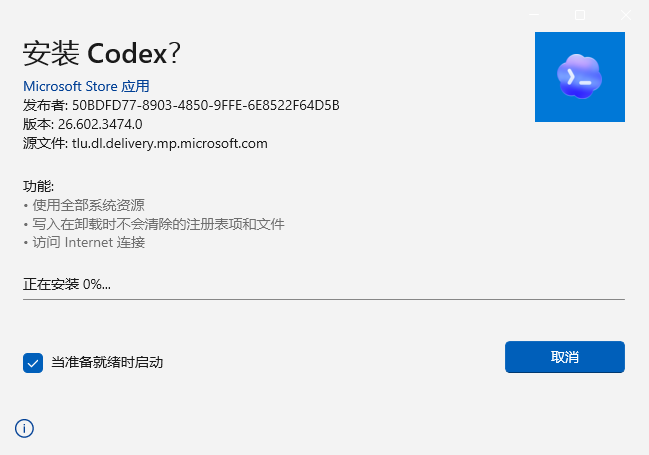
3) 等待安装进度条到达 100%:
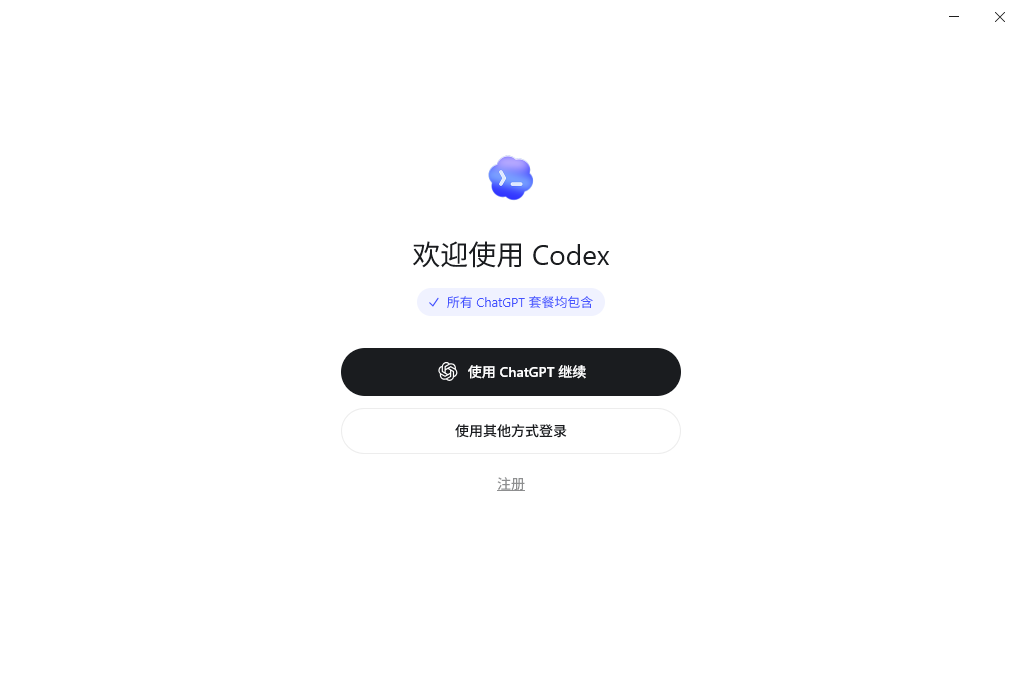
4) 安装完成后,安装程序自动消失,弹出 Codex 窗口:
2、以「CLI命令行」形式安装
1) 下载 Codex 二进制文件:

2) 双击 codex-x86_64-pc-windows-msvc.exe,启动 Codex CLI 即可使用:
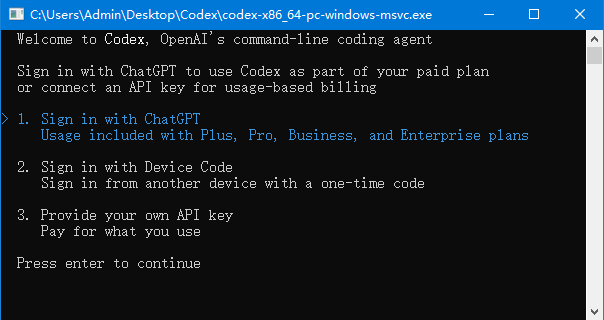
当然,你可以使用命令安装 Codex CLI:
powershell -ExecutionPolicy ByPass -c "irm https://chatgpt.com/codex/install.ps1 | iex"
# 需要安装和使用
npm npm install -g @openai/codex
# 需要安装和使用
Homebrew brew install --cask codex
3、以「插件」形式安装
以 Visual Studio Code 为例,安装 Codex 插件。
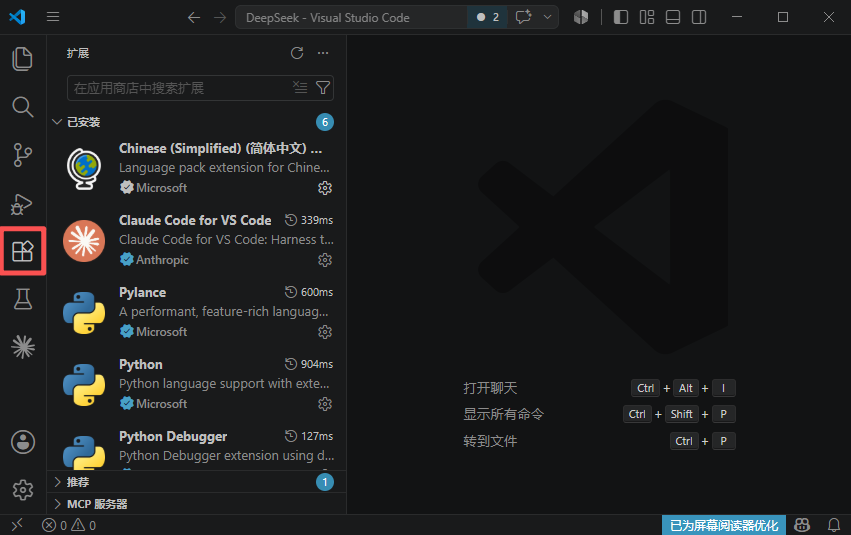
1) 打开 VSCode,点击左侧插件按钮:
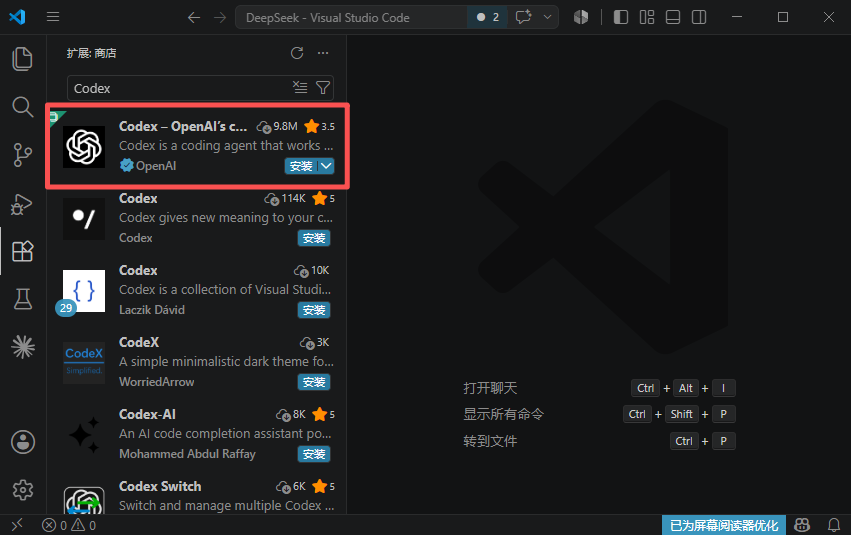
2) 在插件页面搜索 Codex,点击安装:
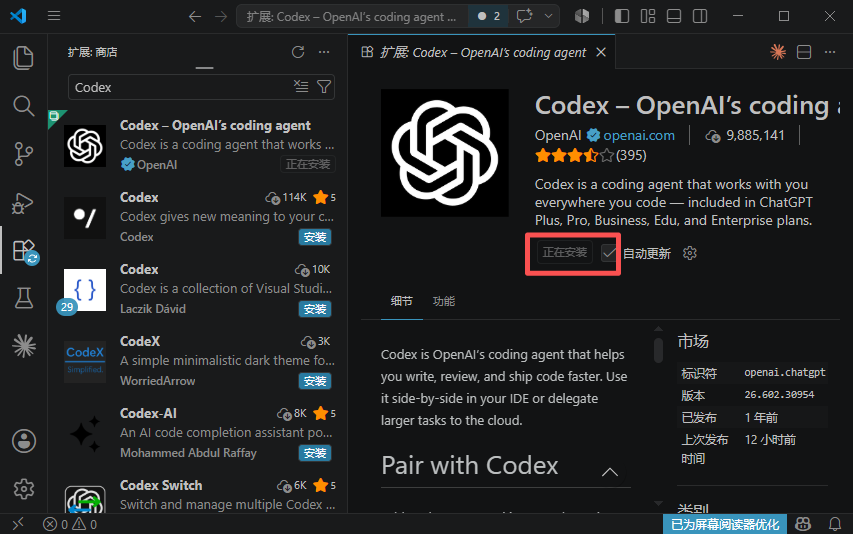
3) 等待 VSCode 安装 Codex:
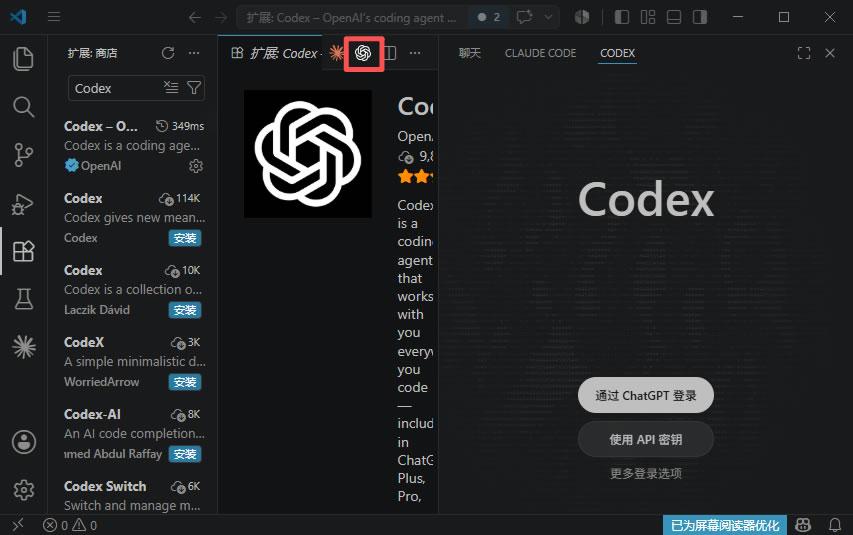
4) 安装完成 VSCode 右上角出现 OpenAi 的图标,点击图标即可打开 Codex 页面:
Codex使用注意事项
1) 中文语言支持不足
现在的 Codex,无论是桌面应用,还是 CLI,都缺少中文界面或语句,需要用户有一定的英语能力。尤其是 Codex 桌面引用,虽然可以设置为中文,但是一些菜单、设置仍然是英文,而且有时还会直接变成全英文界面的情况。
2) 国内被限制使用
由于 OpenAi 规则所致,国内用户已经无法正常访问和使用包括 Codex 在内的产品,如果你需要按 OpenAi 官方方式正常使用,需要拥有外国手机号、信用卡等。
Codex 常见问题解答
1) Codex 默认安装在系统盘,怎么安装到 D 盘等非系统盘?
如果你还没有安装,可以更改 Microsoft Store 软件安装目录(WindowsApps 文件夹)的默认所在位置:按下 Windows + I 键,在 Windows 设置中,选择“系统 -> 存储 -> 更改新内容的保存位置”,把“新的应用将保存到”从你的系统盘更改为 D 盘等非系统盘。
如果你已经安装了,由于 Codex 是 Microsoft Store 中的正式软件应用,可以直接在 Windows 系统自带的“卸载或更改程序”界面中,点击 Codex,选择“移动”来移动到 D 盘等非系统盘。
2) Codex 能不能接入国内的模型呢?比如 DeepSeek 等等?
虽然 OpenAi 官方并没有此功能,但是有一些第三方的开源软件可以做到,比如:CC Switch、Codex++ 等。
3) 用邮箱注册的 OpenAi 账号登录 Codex 现在需要手机号怎么办?
登录 Codex,现在可以使用 Api-Key 进行登录。在登录时选择“使用其他方式登录”即可。
总结
从代码编写到问题排查,再到开发流程优化,Codex 已经成为 AI 编程领域备受关注的解决方案之一。它不仅能够减少繁琐操作,还能帮助开发者将更多精力放在功能设计和项目实现上,因此受到了个人开发者和企业团队的广泛关注。
想进一步了解 Codex 的实际表现,最直接的方式就是亲自体验。现在就下载 Codex,感受 AI 辅助编程的便捷与高效吧~ (ˊᗜˋ*)
文章来源于:https://zhuanlan.zhihu.com/p/2053527979850986310